Магазины


Сервисы


Объявления


Войти
Регистрация

Мы IT компания и digital агентство. Занимаемся профессионально веб разработкой, мобильной разработкой, создаем программы виртуальной и дополненной реальности. Работаем по всему миру, принимаем заказы на аутсорсинг.

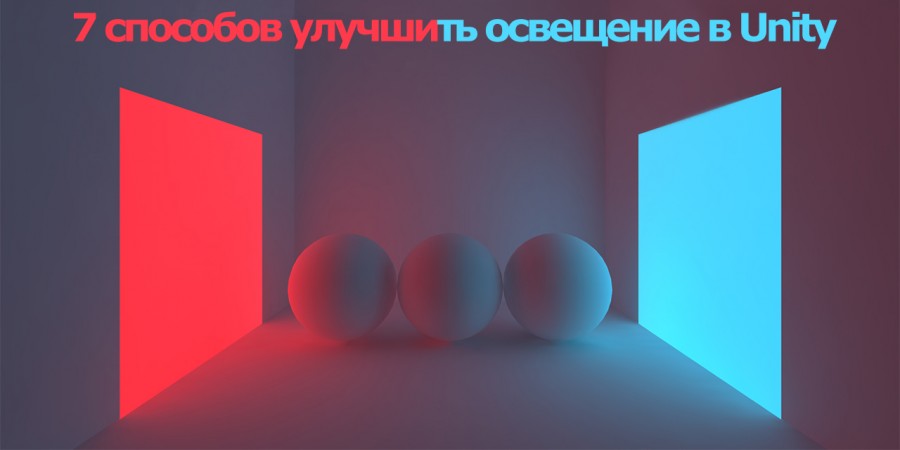
LMHPoly на своём сайте опубликовал статью 7 Tips for Better Lightning. Все советы для Unity 5.6 и выше.
Перед освещением проекта важно выбрать цветовое пространство. Предпочтительный Color Space для реалистичного рендеринга - Linear. Линейное освещение не поддерживается на ряде мобильных устройств и даже на некоторых игровых консолях. По умолчанию Unity использует Gamma Color Space. Чтобы изменить цветовое пространство, перейдите в Edit > Project Settings > Player. В Other Settings вы увидите Color Space, замените на Linear. Прочитайте подробнее о Gamma и Linear Color Space здесь.
Gamma VS Linear (Без постобработки)
Gamma VS Linear (С постобработкой)
Для более реалистичного результата используйте GI. Это система, которая моделирует отскоки света от поверхностей объектов на другие поверхности (Indirect Light), а не ограничивается только светом, который попадает на поверхность непосредственно из источника света. Подробнее о Global Illumination.
Чтобы включить Realtime Global Illumination, перейдите в Window > Lighting > Settings, появится окно Lighting. Откройте вкладку Scene и включите Realtime GI. Вы можете увеличить разрешение, изменив параметр Indirect Resolution.
Как Baked GI, так и Precomputed Realtime GI имеют ограничение: только у статичных объектов может быть indirect освещение, поэтому свет не будет отскакивать от движущихся объектов на статичные и наоборот. Тем не менее, они всё ещё могут отражать свет через Light Probes.
Вы должны понимать каждый цвет, чтобы создать приятное освещение и атмосферу на сцене. Подробнее о цветовых схемах можете прочитать здесь.
Различные цвета могут резко изменить настроение сцены.
Используйте очень светлые цвета, но не используйте перенасыщенные. Светлые цвета намного приятней для глаз, а также выглядят более реалистично. Посмотрите видео Understand Colors ниже, в котором Andrew Price рассказывает про использование разного света, цветовой схемы и так далее.
Вы можете получить неплохой результат, изменяя цвета теней.
Вы можете сделать это, перейдя в Window > Lighting > Settings, появится окно Lighting. В этом окне откройте вкладку Scene и поставьте Environment Lighting Source на Color. Теперь вы можете изменить Ambient Color на любой другой цвет.
Используя Post-Processing, вы можете мгновенно улучшить освещение сцены в целом. Результат Unity 5.6 представлен ниже. Я использовал бесплатный Post Processing Stack из Asset Store.
Источник: lmhpoly.com